PieceDevはMCP(Model Context Protocol)を通じてClaude Codeと連携できます。以下の手順で接続を設定してください。
前提条件
- Claude Codeがインストール済みでターミナルから利用可能
- PieceDevのアカウントを持っている(https://www.piecedev.com)
- PieceDevにログイン済みで、対象プロジェクトへのアクセス権がある
手順1: CLAUDE.mdにDevice Auth設定を追加
プロジェクトの CLAUDE.md に以下のDevice Auth設定を追加してください。Claude CodeにPieceDevのURLを渡すと、この設定に従って自動的に接続します。
## PieceDev接続(Device Auth方式)

PieceDev URL(https://www.piecedev.com/projects/...)を渡された場合、以下のDevice Authフローで接続する:

1. URLからprojectIdを抽出
2. 認証開始 (llm は AI クライアントの名乗り。model には実行中のモデルの正式ID (API で指定する識別子そのもの) を入れる。製品名・略称・ツール名は不可。以降の保存にどの AI が実行したかとして記録される):
   curl -s -X POST https://www.piecedev.com/api/device-auth/start \
     -H 'Content-Type: application/json; charset=utf-8' \
     --data-binary @- <<'JSON'
   {"projectId":"<projectId>","llm":{"client":"<例: claude-code / codex>","model":"<自分のモデルの正式ID 例: claude-opus-5-5>","version":"<分かればクライアントVer>"}}
   JSON
   → deviceCode, userCode が返る
3. ユーザーにuserCode(6桁)を伝え、/device で入力してもらう
4. 重要: すぐにポーリングしない。ユーザーに「認証が完了したら教えてください」と伝え、返答を待つ
5. ユーザーの返答後、3秒間隔でpoll:
   curl -s -X POST https://www.piecedev.com/api/device-auth/poll \
     -H 'Content-Type: application/json; charset=utf-8' \
     --data-binary @- <<'JSON'
   {"deviceCode":"<deviceCode>"}
   JSON
   → status: "approved" → apiKey と help が返る
   help には作業ガイド (/api/help/task-flow) の URL と、渡された URL の種類ごとの
   起動シナリオ名 (Task / SpecCheck / 技術ドキュメント) が入っている。以降の手順は
   help の案内に従って取得する (本書に書いていない手順もそこから辿れる)
6. APIキーをBearerトークンとしてMCP APIを呼び出す (JSON Body の POST は常にこの charset 付き heredoc 形式。-d 'インライン' は Windows で文字化けするため禁止):
   curl -s -X POST https://www.piecedev.com/api/mcp/streamable \
     -H "Authorization: Bearer <apiKey>" \
     -H 'Content-Type: application/json; charset=utf-8' \
     -H "Accept: application/json, text/event-stream" \
     --data-binary @- <<'JSON'
   {"jsonrpc":"2.0","method":"tools/call","params":{"name":"<tool>","arguments":{...}},"id":1}
   JSON

## Task URL を受け取った場合の追加手順

Task URL(https://www.piecedev.com/projects/<projectId>/tasks/<taskId>)の場合、
上記 1-5 で apiKey を取得した後、以下の手順で作業を進める:

7. まず作業ガイドラインの INDEX を取得:
   curl -s -H "Authorization: Bearer <apiKey>" https://www.piecedev.com/api/help/task-flow
   → { scenarios: [{key, when}...], api_index: [...] } が返る
   - scenarios は「○○の時にやること」の一覧(INDEX)
   - api_index は使用可能な API 名一覧

8. received_task_url シナリオ詳細を取得し、その手順に従う:
   curl -s -H "Authorization: Bearer <apiKey>" https://www.piecedev.com/api/help/scenario/received_task_url
   その後 必ず before_work シナリオも取得すること:
   curl -s -H "Authorization: Bearer <apiKey>" https://www.piecedev.com/api/help/scenario/before_work
   received_task_url は「起動」のみを扱い、着手前の実作業の進め方は before_work が定義する。
   片方だけで満足してはならない。

9. 状況に応じて以下で詳細を取得しながら作業する:
   - GET /api/help/scenario/<key>  : 各シナリオの手順詳細
   - GET /api/help/api/<apiName>   : 各 API のリクエスト/レスポンス仕様

10. 【最重要】各書き込み API のレスポンスには _blockers と _hints が含まれる:
    - _blockers: ユーザーに必ず提示し、合意を取ってから次のアクションへ。
      スルー禁止。例: 完了条件 0 件 (no_criteria)、pending かつ未着手レポート
      (no_report_yet_pending)、完了条件全充足 (ready_to_complete) など。
    - _hints.next_actions: 取りこぼし防止用の TODO 集。可能な範囲で対応する。
      担当者/難易度/期限/タグ/工数など。
    _blockers は配列が空でない場合、即座にユーザーへの提示を最優先する。
    「optional っぽいから後でいい」と判断しないこと。それは _hints の役割で、
    _blockers には絶対に該当しない。
    - _spec_impact: post_report / patch_report で specImpact (PieceLOD 設計書への
      影響申告) を送った時だけ付く。warnings があればユーザーに提示する (non-blocking、
      作業は止めない)。詳細は scenario/spec_impact_warned。

11. 書き込み時の role / source は "ai" を指定(人間が書いたものと区別するため)。
    ファイルパスは必ずプロジェクトルートからの相対パス(絶対パス /Users/... 禁止)。

12. 完了時の順序: 作業完了 (AI) → 最終レポートと確認方法を提示 → 人間が確認 →
    人間が LLM 評価 → completed (AI)。作業直後の同一ターンで評価を聞かない
    (詳細は scenario/completing_task)。

## PieceLOD 連携

PieceLOD (https://lod.piecedev.com) は、PieceDev プロジェクトにリンク可能な
「設計データ(Piece / Layer / API 仕様など)」の管理サービス。PieceDev とは
別システム / 別 DB / 別認可で、独立した Device Auth + ApiKey を持つ。

【いつ PieceLOD を触るか (トリガー)】
以下のいずれかが立った時のみ、PieceLOD 側 Device Auth を発動する。
大半のタスクは PieceDev だけで完結するため、通常は発火しない:
  - ユーザーが lod.piecedev.com の URL を渡してきた
  - ユーザーが「PieceLOD 側も」等と PieceLOD 領域の作業を明示指示した
  - タスクの内容が『設計データの追加・変更・参照』を含むと AI 自身が判断した

12. 【トリガーが立ったら、まず PieceLOD の Device Auth を通す】
    PieceDev の Device Auth と全く同じフロー、ドメインだけが lod.piecedev.com になる。
    PieceDev の apiKey_A を流用しても PieceLOD 側は 401 で拒否する (別 DB / 別 ApiKey
    レコードのため)。必ず PieceLOD 用の apiKey を別途取得すること:

    (a) 対応する PieceLOD プロジェクトの URL をユーザーから取得
        - ユーザーが既に https://lod.piecedev.com/projects/<id> の URL を渡していれば
          そこから piecelodProjectId を抽出
        - 渡されていなければ『対応する PieceLOD プロジェクトの URL を教えてください』
          と要求する (PieceDev PJ と PieceLOD PJ は別ハッシュ ID なので、ユーザーによる
          明示紐付けが必要)

    (b) Device Auth 発動 (PieceDev と同じ手順、URL のみ差替):
        curl -s -X POST https://lod.piecedev.com/api/device-auth/start \
          -H 'Content-Type: application/json; charset=utf-8' \
          --data-binary @- <<'JSON'
        {"projectId":"<piecelodProjectId>"}
        JSON
        → deviceCode, userCode が返る

    (c) ユーザーに userCode (6 桁) を伝え、https://lod.piecedev.com/device で
        入力してもらう。「認証が完了したら教えてください」と伝えて返答を待つ
        (この時点ですぐに poll しない)。

    (d) ユーザーの返答後、3 秒間隔で poll:
        curl -s -X POST https://lod.piecedev.com/api/device-auth/poll \
          -H 'Content-Type: application/json; charset=utf-8' \
          --data-binary @- <<'JSON'
        {"deviceCode":"<deviceCode>"}
        JSON
        → status: "approved" → apiKey_lod が返る (24h TTL、同ユーザー同 PJ で
          再利用される。連続作業では再入力不要)

13. 【apiKey_lod で辞書 API に聞く】以降の PieceLOD API 呼び出しは
    Bearer に apiKey_lod を使う。まず辞書 API を叩き、そのユーザー / プラン /
    プロジェクトで使える scenarios と api_index を取得する:
    curl -s -H "Authorization: Bearer <apiKey_lod>" https://lod.piecedev.com/api/v1/help/task-flow
    → 返ってきた内容が『真実』。以降の操作方法は辞書側が権威を持つ。
    シナリオ / API 詳細:
      GET https://lod.piecedev.com/api/v1/help/scenario/<key>
      GET https://lod.piecedev.com/api/v1/help/api/<apiName>
    本 CLAUDE.md ブロックには PieceLOD の API 一覧を書かない (すぐ古くなる、
    プランや権限で使える範囲が変わるため)。

14. 【辞書 API が 404 / 401 を返した場合】その PJ に対して PieceLOD 側の
    実装/リンクが未完成、あるいは apiKey_lod が期限切れ (24h 経過) の可能性。
    エンドポイントを推測して叩かず、ユーザーに状況を報告して指示を仰ぐこと。
    apiKey_lod 期限切れが疑われる場合は (a)〜(d) を再実行して新しい apiKey_lod を
    取得する。

15. 【禁止】以下は本番クラウド環境で必ず破綻する。localhost 開発中の癖で
    やってしまうと本番リリース後に動かなくなるので絶対にやらない:
      ❌ PieceLOD の DB を SQL で直叩きする (本番クラウドでは DB 権限を持たない)
      ❌ PieceLOD のソースコードを読んで挙動を推測する (ソースは非公開)
      ❌ 本 CLAUDE.md ブロックの記述だけで API を推測して呼ぶ (まず辞書 API に聞く)
      ❌ PieceDev の apiKey_A を PieceLOD API に流用する (別認可なので必ず 401)

16. PieceLOD 側書き込み API のレスポンスにも _blockers / _hints が含まれる場合がある。
    PieceDev 側と同じ扱い(_blockers はスルー禁止、_hints は取りこぼし防止 TODO)で処理する。
手順2: Claude CodeにPieceDevのURLを渡す
Claude CodeにPieceDevのIssue URLまたはTask URLを渡します。

「これを進めてほしい」「これを進めたい」程度のメッセージでClaude Codeは意図を理解し、Device Authを開始します。
Claude Codeが自動的にDevice Authフローに必要な6桁の認証コードを表示します。
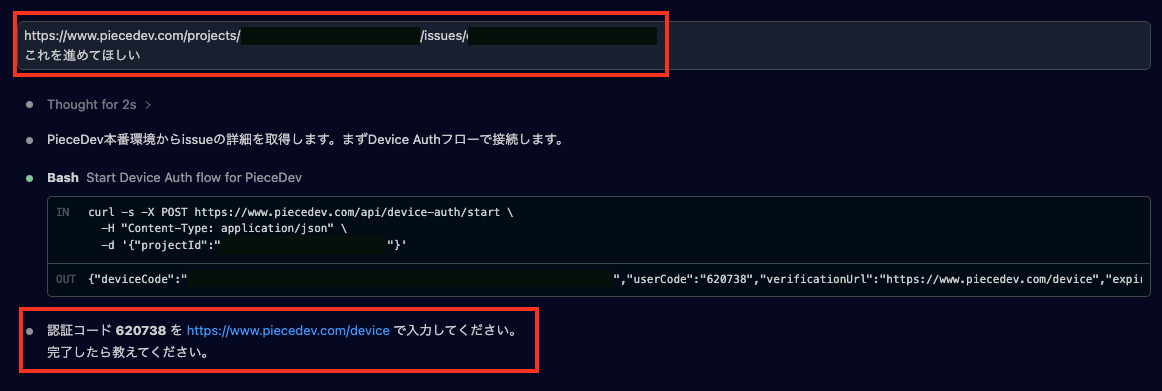
Claude Codeが表示したPieceDevのURLにアクセスしてください。予め認証コードをコピーしておきましょう。
手順3: PieceDevで認証コードを入力
Claude Codeが表示したリンク(https://www.piecedev.com/device)をブラウザで開き、6桁の認証コードを入力して「承認する」をクリックします。
/device ページが開きます。Claude Codeに表示された6桁のコードを入力してください:
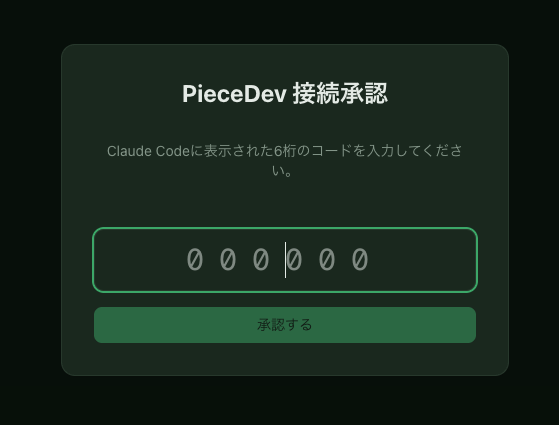
6桁のコードを入力し「承認する」をクリック:
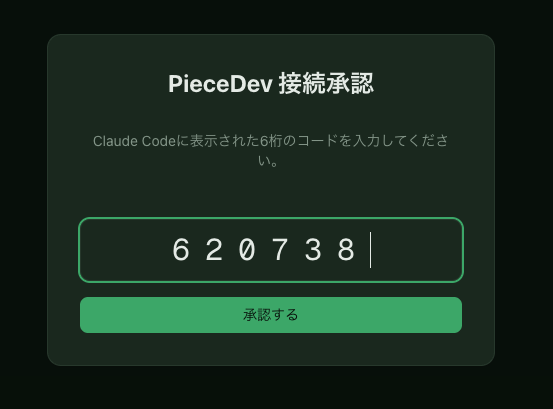
承認が完了すると、成功メッセージが表示されます:
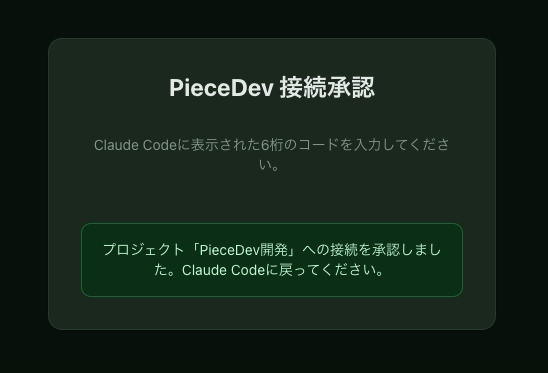
手順4: Claude Codeに認証完了を伝える
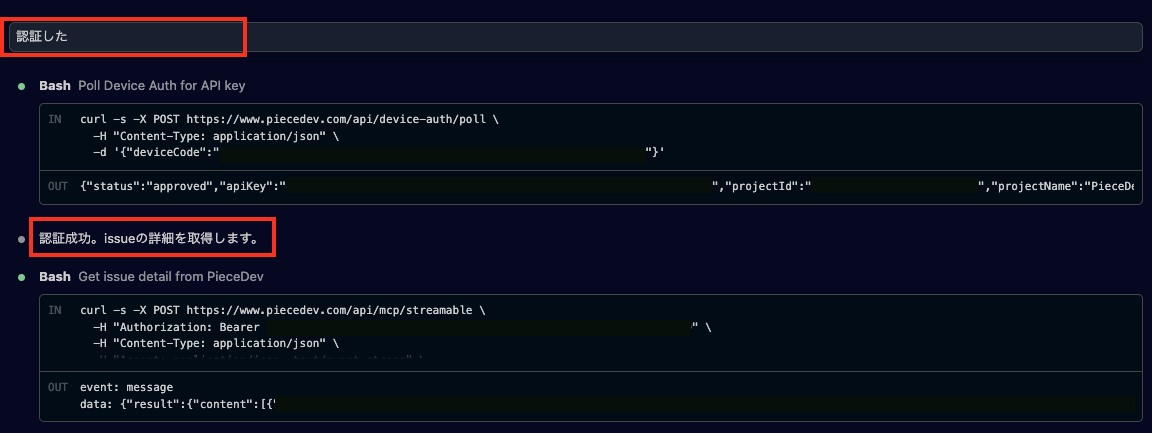
ブラウザでの認証が完了したら、Claude Codeに戻り「認証した」と伝えてください。Claude CodeがAPIキーを取得し、Issue / Task作業を開始します。Task URLの場合、Claude Codeはまず作業ガイドライン(/api/help/task-flow)を取得し、その指示に従って作業を進めます。
Claude Codeに「認証した」と入力します:

Claude CodeがAPIキーを取得し、Issueの情報を読み込んで作業を開始します:
注意事項
- 認可はプロジェクト単位: Device AuthのAPIキーは特定プロジェクトに紐づきます
- アクセスの確認・取り消しはプロジェクト設定 > MCPタブから行えます
PieceLOD 連携について
PieceLOD は、PieceDev プロジェクトにリンク可能な設計データ (Piece / Layer / API 仕様など)の管理サービスです。上のコピペブロック末尾に 「PieceLOD 連携」セクションを含めているのは、Claude Code に PieceLOD の存在と、必要になった時の入り口(辞書 API)を教えるためです。
PieceLOD は PieceDev とは別システム / 別 DB / 別認可で、 独立した Device Auth + ApiKey を持ちます(セキュリティ担保のため、PieceDev の apiKey をそのまま流用することはできません)。Claude Code は PieceLOD の設計 データ操作が必要になったタイミングだけ、PieceDev と同じ手順で PieceLOD 側の 6 桁認証コードをユーザーに要求し、専用の apiKey を取得します。 大半のタスクは PieceDev だけで完結するため、通常は PieceLOD 認証は発生しません。
PieceDev PJ と PieceLOD PJ は別ハッシュ ID のため、ユーザーによる紐付けが必要です。Claude Code は 初回に「対応する PieceLOD プロジェクトの URL を教えてください」と要求します。 URL を渡す行為が「両者が同じ PJ である」というユーザーの意思表明になり、 以降 24 時間は apiKey が再利用されるため再入力は不要です。
PieceLOD 認証後、Claude Code は https://lod.piecedev.com/api/v1/help/task-flow (辞書 API)を叩き、使える API とシナリオを自己記述で取得します。CLAUDE.md 側に PieceLOD の API 一覧はあえて書かない設計です(プランや権限で変わる情報は辞書 API 側で管理するのが正解のため)。実装未完成 / プラン非対応 / 期限切れの場合は 辞書 API が 404 / 401 を返し、Claude Code はその旨をユーザーに報告します。