

PieceDevを使ってみよう
サトシとぴーす君と一緒に、はじめての Task 完了までを体験しましょう。
はじめに
PieceDev を使い始める前に
PieceDevってまず、何から始めたら良いの?使い方をざっくり教えてよ。
まずは、あなたのPCのClaudeCodeに、PieceDevの接続方法を教えてあげる必要があるよ。詳しくはヘルプページに載っているとおりだけど、PieceDev接続(Device Auth方式)の情報をCLAUDE.mdにコピペしてね。 https://www.piecedev.com/help/mcp
CLAUDE.mdの置き場所には注意してね。開発プロジェクトのソースツリーに配置するのが一番確実だけど、ユーザーホームディレクトリの下に置く場合や、開発プロジェクトの一つ上のディレクトリに置く場合もある。それぞれの差はClaudeCodeに聞いてみると詳しく教えてくれるよ。
CLAUDE.mdにコピペしたら、VSCodeを再起動するか、ClaudeCodeのチャットタブを新しく開かないと認識しないので気をつけてね。
プロジェクトを作る
PieceDev 上に管理の箱を用意する
ClaudeCodeに設定したよ。次は何をしたら良い?今既に、途中までバイブコーディングしているプロジェクトから開始したいんだけど。
なるほど、既に作り始めているプロジェクトでPieceDevを使いたいんだね。そしたらまず、PieceDevでプロジェクトを作ろう。ユーザーメニュー>プロジェクト>「新規プロジェクト」ボタンから簡単に作成できるよ。PieceDevのプロジェクトは、これから作るTaskやDocumentの管理場所、ただの管理用の箱みたいな概念だから、慎重にならずにサクッと作ってしまえばOK!
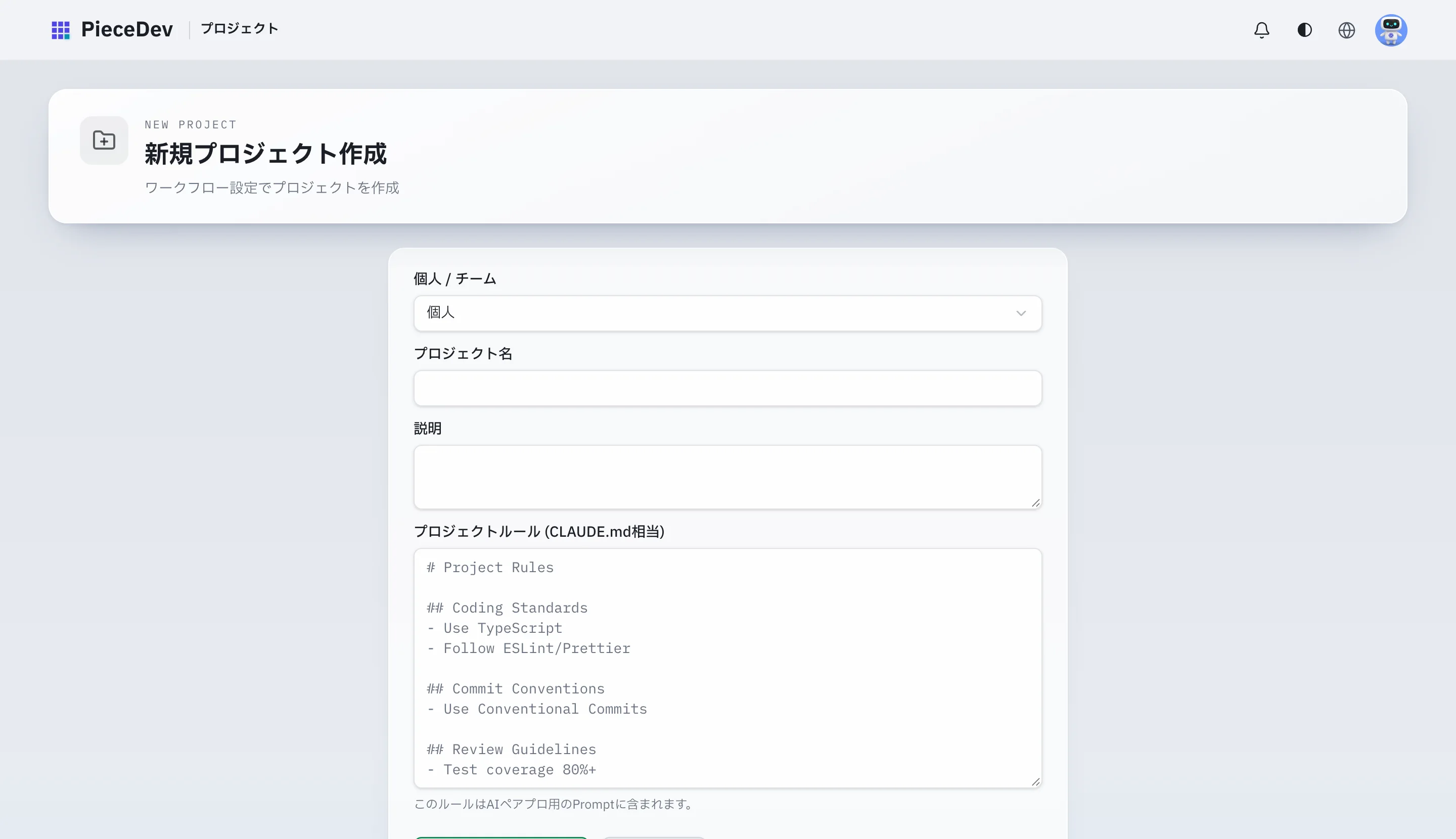
新規プロジェクト作成画面
Task を作る
今回の題材はカート機能の追加
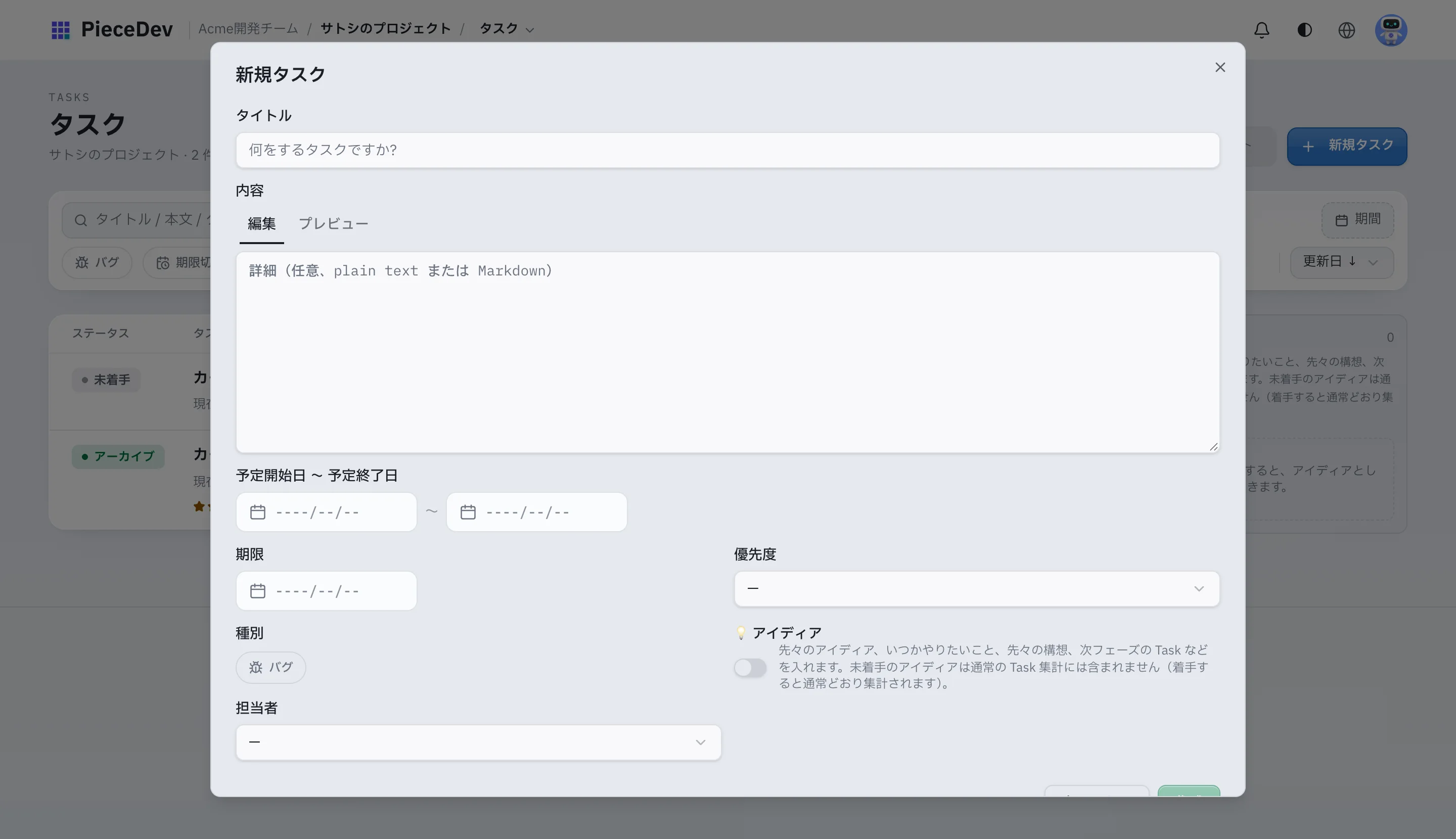
新規 Task 作成ダイアログ
OK!プロジェクト作れたよ。ダッシュボードは空の状態だね。これから何を作る?
PieceDev のメインは Task(タスク)。「これを進めたい」と思った単位で Task を作って、PieceDev の Task は AI と一緒に進めていく のが基本の流れだよ。今そのプロジェクトで進めたいことはある?
そうだなぁ、今開発しているのは自社向けのショップサイト。会員登録、ログイン、商品表示画面まではバイブコーディングで出来たところなので、カートに入れる機能を作ってみようかな。
OK!プロジェクトの「新規Task」ボタンから作ってみよう。シンプルに
「タイトル:カート機能を追加する」
「本文:現在は会員登録、ログイン、商品表示画面まで実装済み。ここに商品をカートに入れる機能を追加したい。」
くらいで OK。本文は Markdown に対応しているから、後から詳細を箇条書きで足したり、コード断片を貼ったりもできるよ。
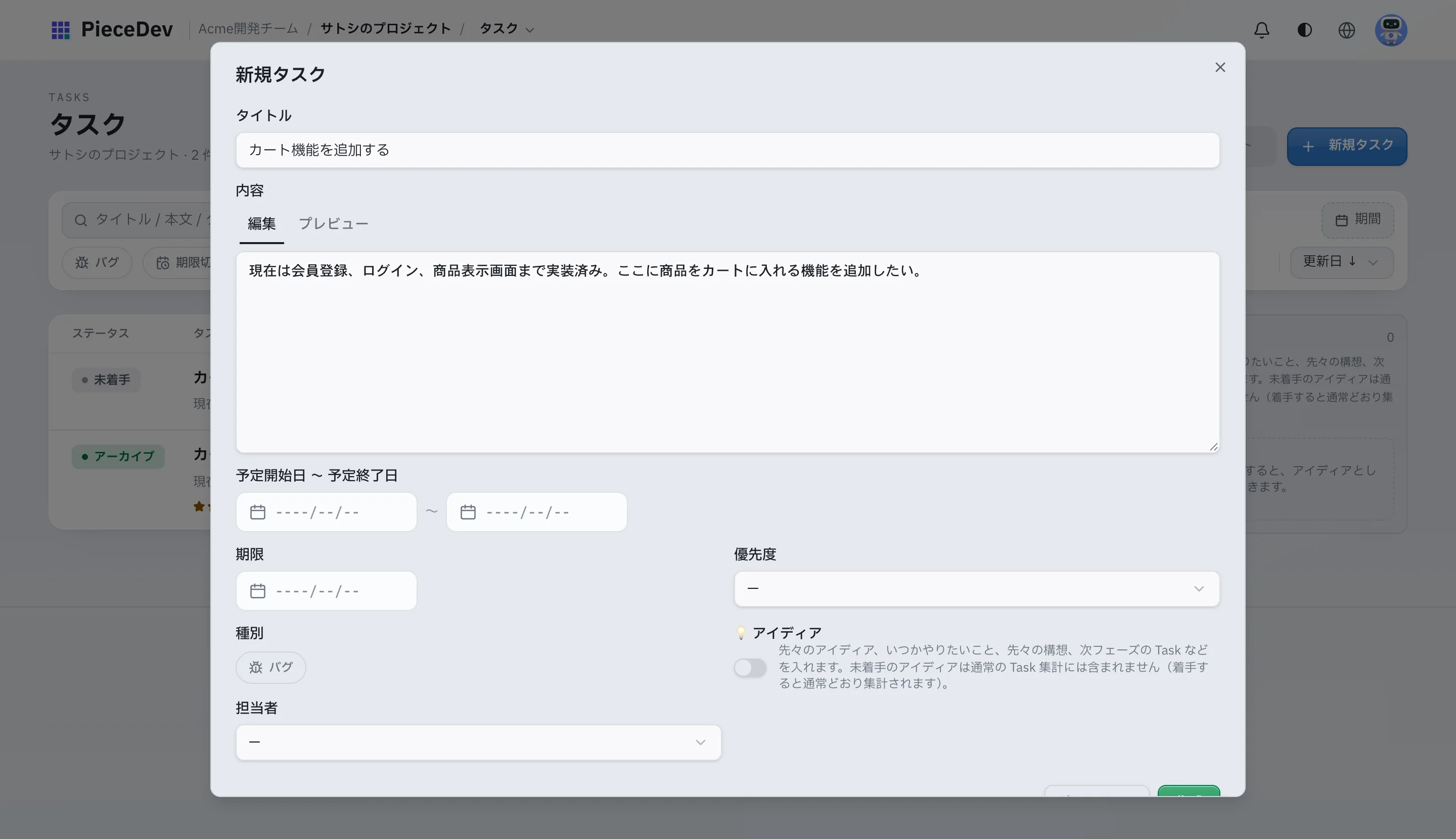
Task の編集画面
完了条件を決める
「終わり」を人と AI で握る
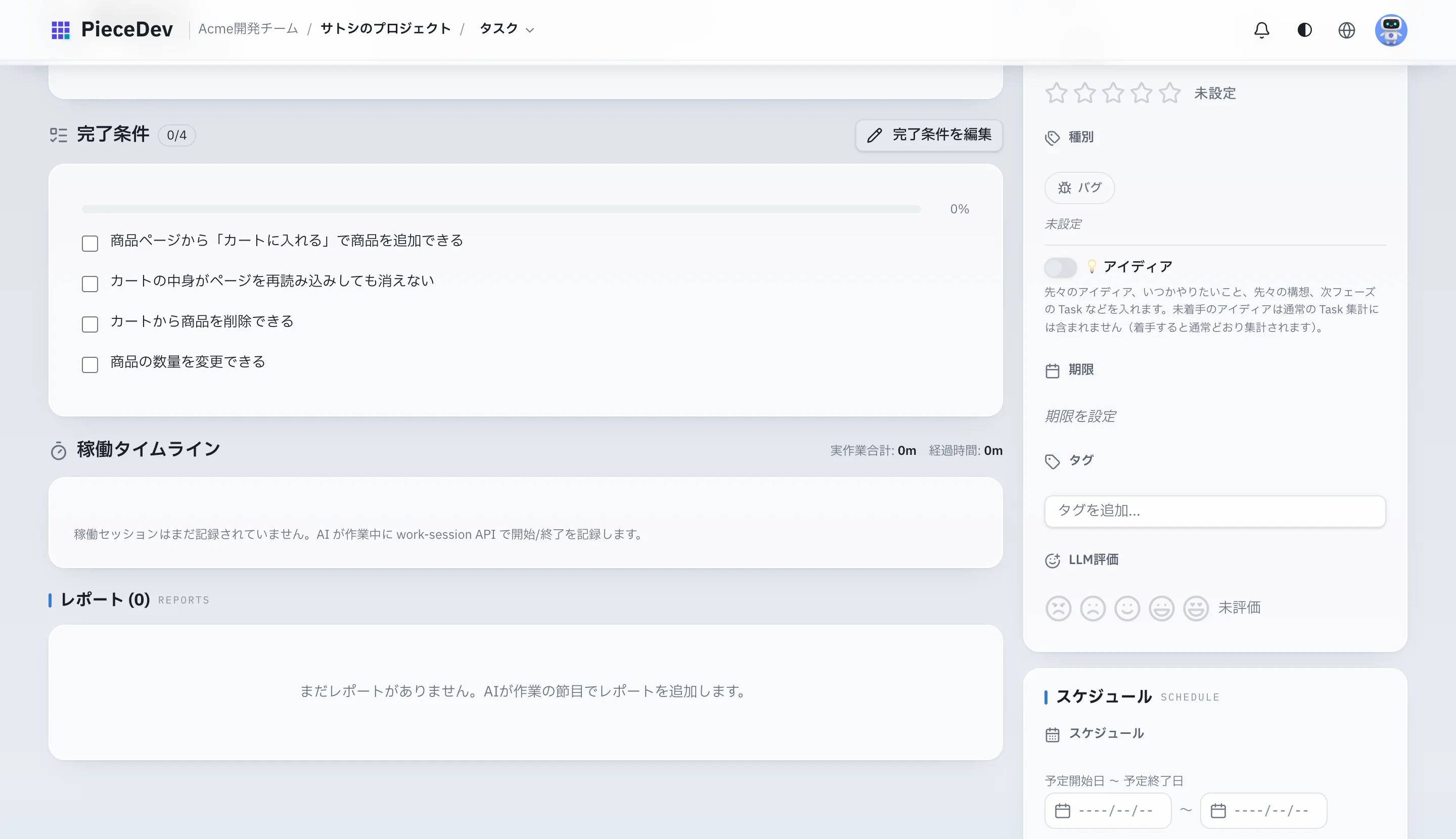
Task の完了条件パネル
Task 作ったよ。次は何をしたら良い?すぐ AI に投げちゃってもいい?
投げる前に、完了条件を 3〜5 個くらい書いておくのをおすすめするよ。完了条件は「この Task が completed(完了) と言える条件」を箇条書きにしたもの。今回のカート機能なら例えば:
- 商品ページから「カートに入れる」で商品を追加できる
- カートの中身がページを再読み込みしても消えない
- カートから商品を削除できる
- 商品の数量を変更できる
みたいな感じ。これを最初に書いておくと、人と AI が「終わり」のイメージを共有できるから、後で「思ってたのと違う…」が減るんだ。
なるほど、ゴールを先に置いておくってことだね。これって AI に書かせるのもアリ?
アリだよ。「Task 本文を読んで完了条件の叩き台を出して」と ClaudeCode に頼んでもいい。ただ、最終的に「これで OK」と決めるのは人。AI が出したものを見て、過不足を直してから保存しよう。
担当を決める
一人開発なら気にしなくて OK
担当者って必須?私一人で開発してるんだけど。
一人開発なら担当者はあまり意識しなくても良いよ。でもチーム開発の時には重要だね。
担当者ごとに Task を分ける事によって、後で見た時に誰が対応したかも分かりやすくなるし、チームマネジメントの鉄則だよ。
AI に着手させる
Task URL を渡して「進めて」
完了条件も書いたよ。いよいよ AI に作業してもらう?
そう!Task の詳細画面の URL をコピーして、ClaudeCode に
「(URL)これを進めて」
と伝えるだけ。最初の Task の時は ClaudeCode から DeviceAuth のコード認証を促されるはずだから、画面の指示通り認証してね。認証が済んだら、シンプルに
「認証した」
と伝えれば、ClaudeCode が Task の内容と完了条件を読み込んで作業を始めるよ。
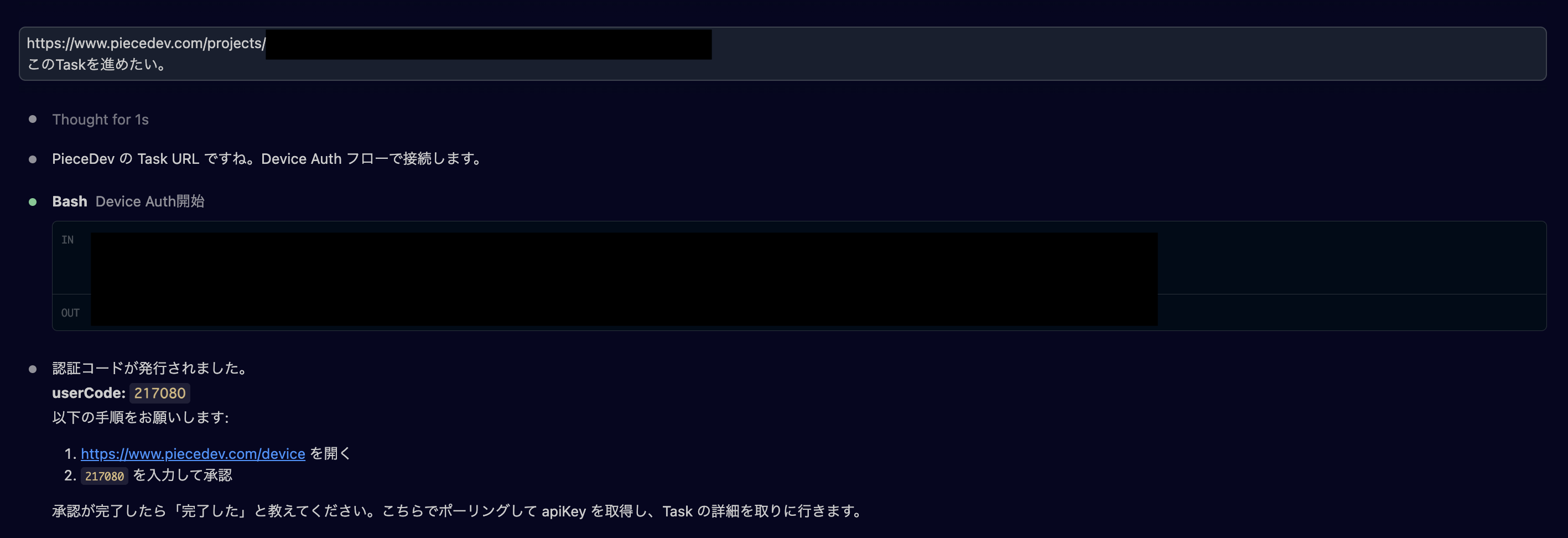
ClaudeCode が Task を進めている様子
言われた通り認証コードを入力したことを伝えたら、どんどん AI が作業開始してるよ。
おお、Task のステータスが pending(未着手)→ active(進行中) に変わった!ClaudeCode が自分でステータスを動かしてくれるんだね。
そう。ステータスは pending(未着手) / active(進行中) / completed(完了) / cancelled(キャンセル) の 4 つ。AI は作業開始時に active に、人の確認や判断を待ちたい時は pending に戻し、終わったら completed に、自分で適切に動かしてくれるよ。
レポートで状況を共有
節目ごとに AI が自動で書き込む
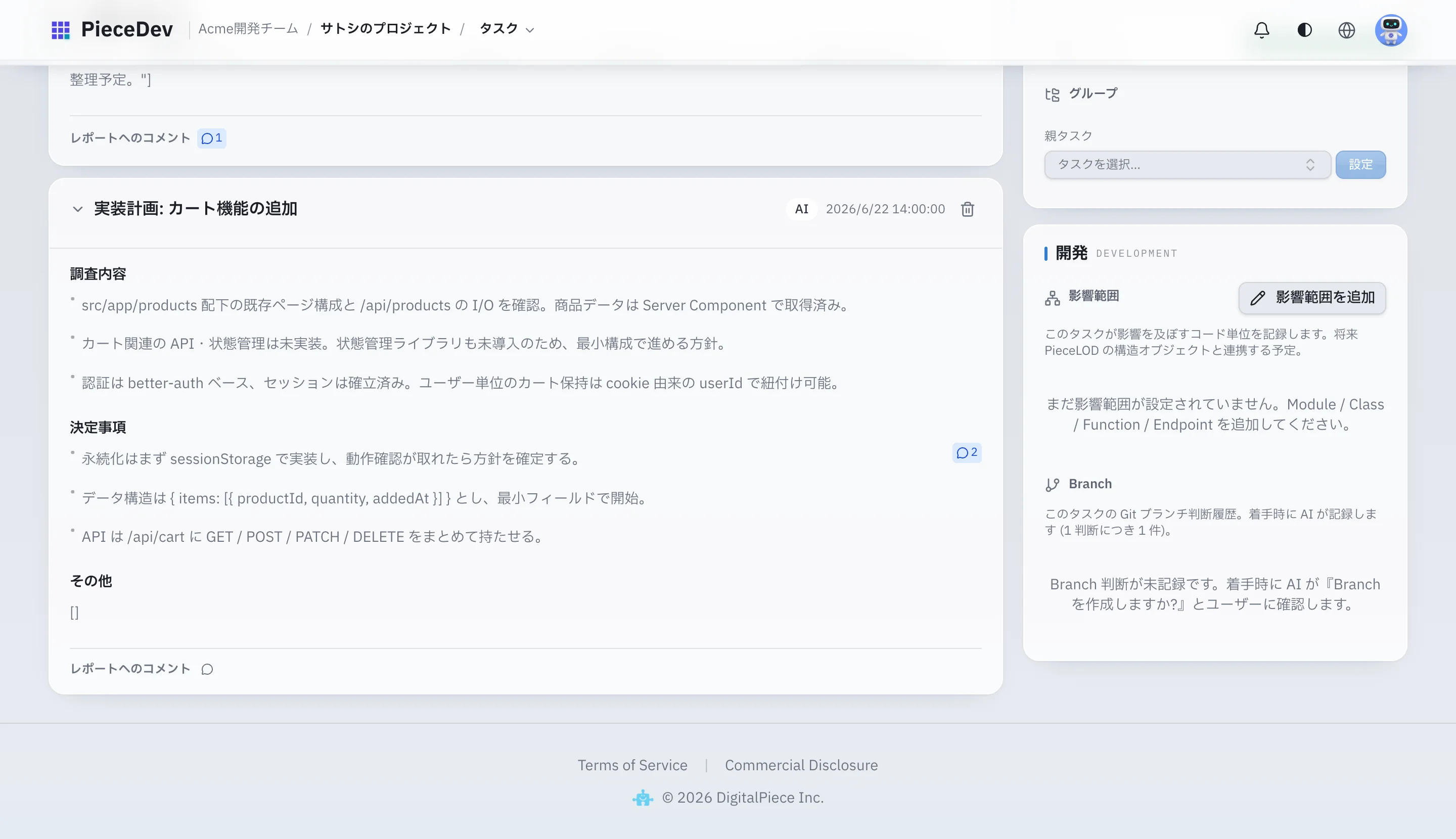
Task のレポート表示
しばらく経ったら、Task ページに何やら「レポート」というのが追加されてる。これは ClaudeCode が書いたの?
そう、ClaudeCode が作業の節目ごとに レポート を残してくれる。「何をしたか/どこで詰まったか/次に何をするか」が時系列で残るから、後から見返しても、ヘルプに入った別のメンバーが見ても、何が起きたか追えるようになっているよ。
基本は AI が書いてくれる。人間も UI から書き足せるけど、ほとんどのケースで読むだけで十分。
へぇ、いいね。ターミナルのログを掘り返さなくても、Task のページにヒストリが残ってるってことかぁ。
コメントで質問・修正依頼
疑問や要望はコメントで投げる
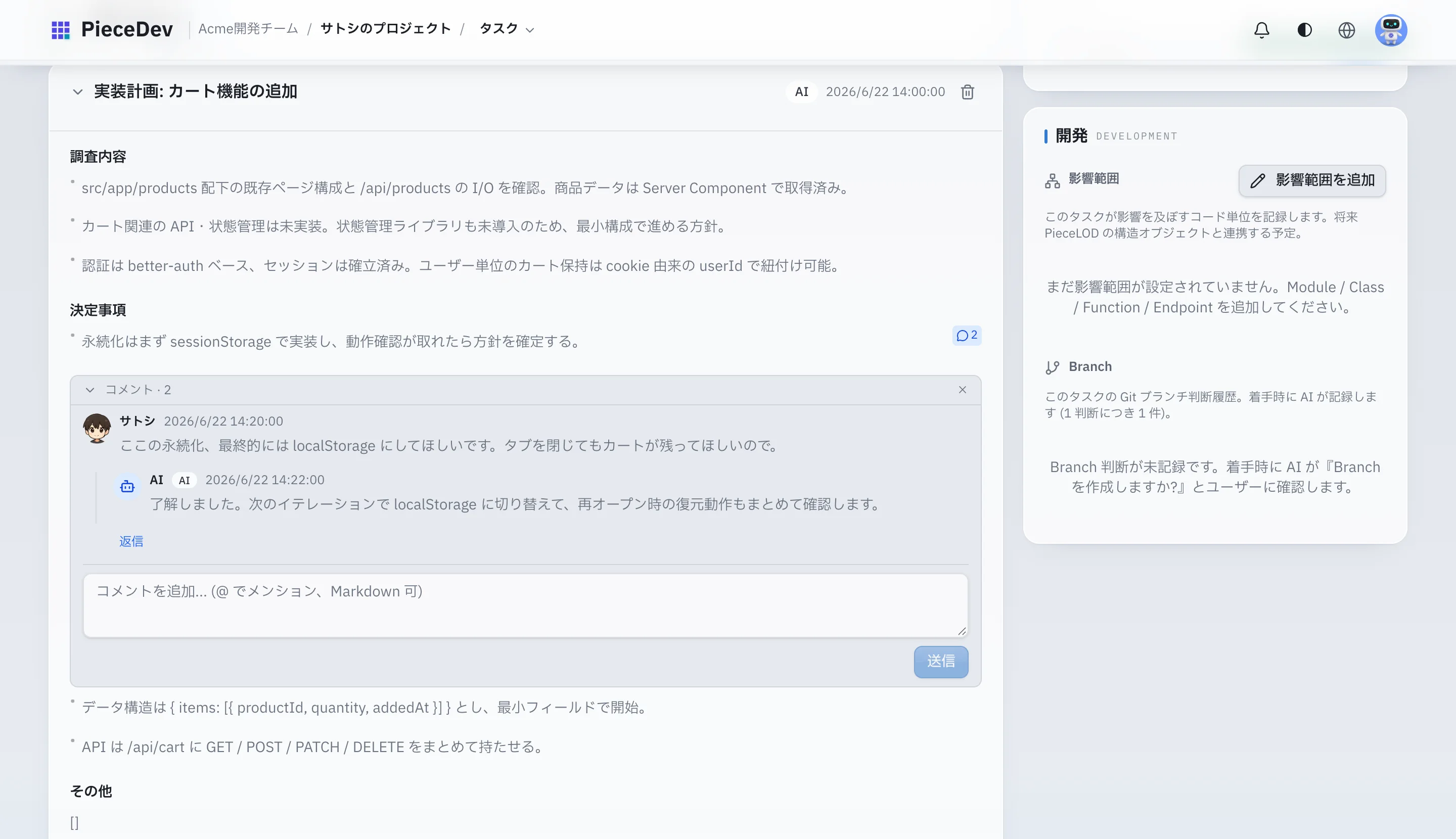
Task のコメントパネル
レポートを読んでいたら、「カートの永続化は sessionStorage を使った」って書いてあった。僕としてはタブを閉じても残ってほしいので localStorage の方が良いんだけど、こういう時はどうしたらいい?
そういう時は Task の コメント に書き込もう。例えば:
カートは sessionStorage でなく localStorage にしてほしい。ブラウザを閉じても残ってほしい。
みたいな感じ。書いたら ClaudeCode に
「Task にコメント入れた、確認して」
と伝えれば、コメントを読んで修正を入れてくれる。質問でも仕様変更でも、Task に紐づくやり取りは全部コメントに集約しておくのがコツ。後から見返した時に、「なぜこの実装になったか」の経緯が Task の中で完結するからね。
なるほど、修正してくれたみたい。コメントへの返信もレポートに書いてくれてるから、何があったか追える。これは便利だ。
完了条件を埋めて完了にする
チェックを入れて完了!
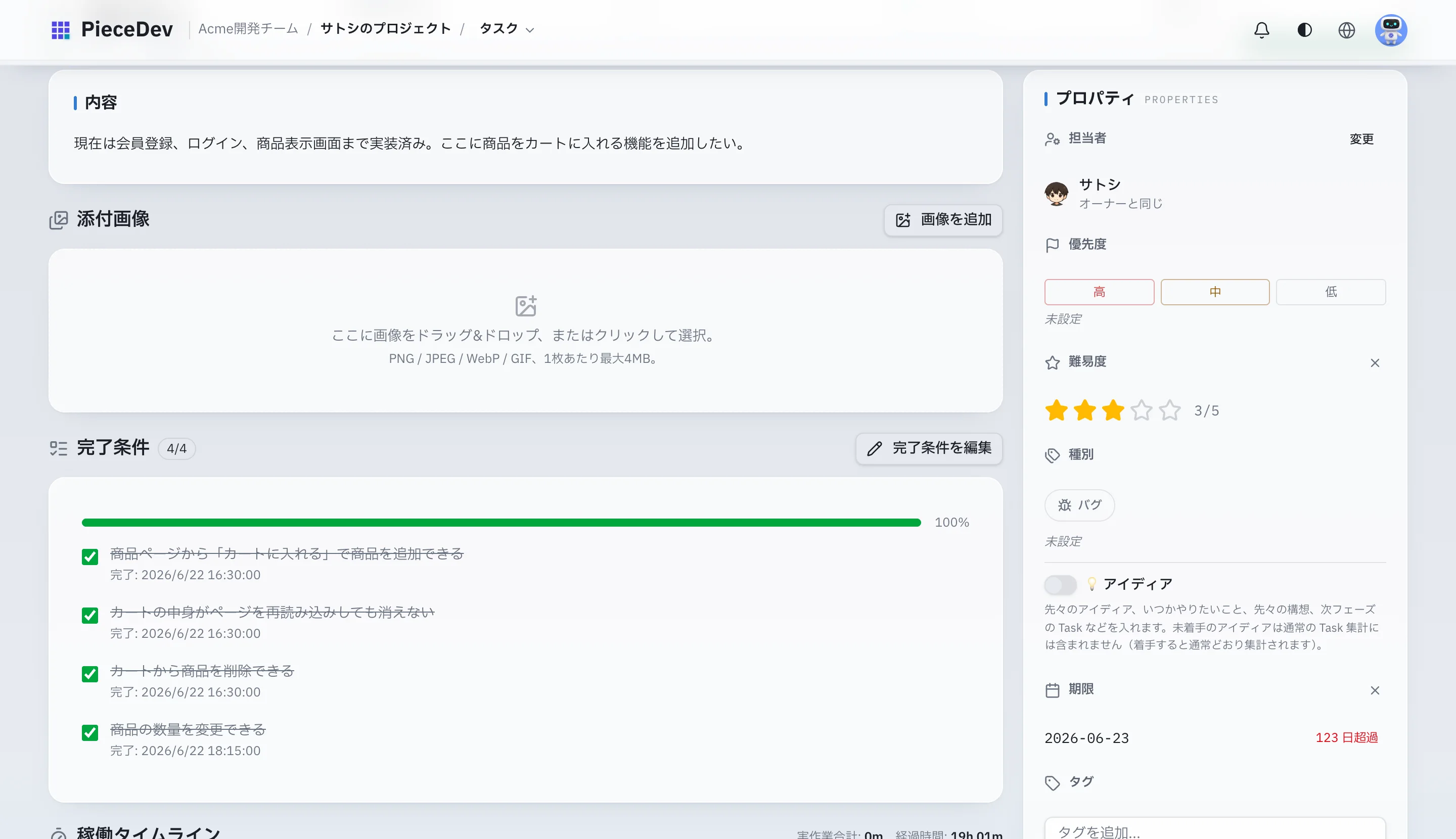
完了条件が全て埋まり completed になった Task
ClaudeCode は実装が進むたびに、満たした 完了条件にチェック を入れていくよ。人がやることは:
- チェックが入った完了条件を実際に動かして確認する
- OK なら確定、NG なら Task コメントでフィードバック
全ての完了条件が確定したら、Task のステータスを completed(完了) に。一覧の「完了」列に積み上がっていく感じ。
最後の確認も終わった!カートの動作も問題なし、Task を完了にしたよ。思ったよりスムーズに終わった…!
お疲れさま!この「Task を作る → 完了条件をしっかり決める → AI に渡す → レポートで状況を見る → コメントで微調整 → 完了」の流れが、PieceDev の基本サイクルだよ。
一度この流れに乗れたら、次の Task はもっとサクサク進められるはず。
(応用)ドキュメントで AI をもっと賢く
6 種の仕様書で分析精度を上げる
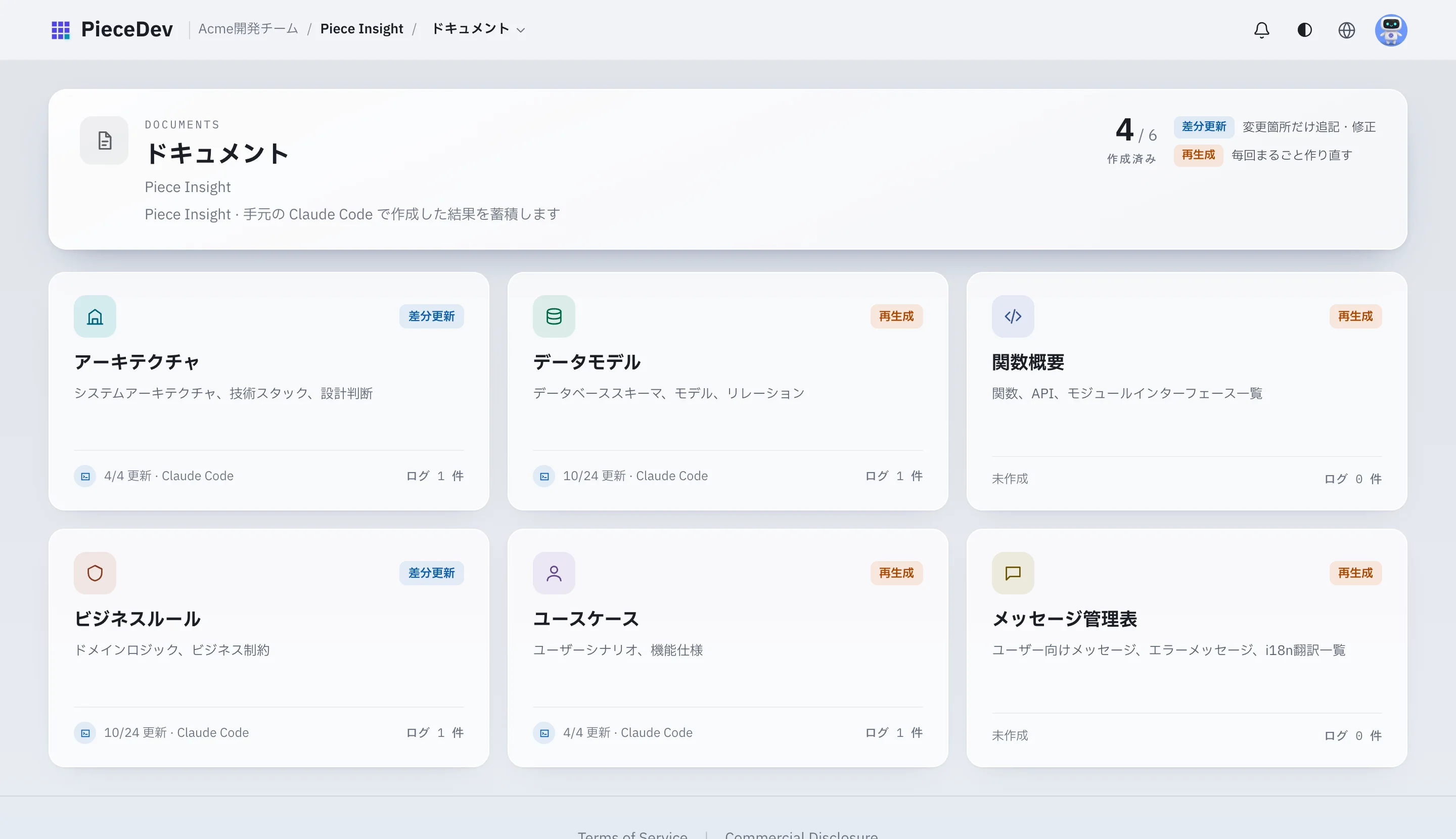
ドキュメント管理画面
ここまでで基本は分かったよ!ところで、サイドメニューに「ドキュメント」っていうのがあるんだけど、これは何?
いい質問!ドキュメント機能は、AI がより賢く Task を分析できるようにするための仕込みなんだ。具体的には、ClaudeCode が現在のソースコードを読んで 10 種類の仕様書を自動生成してくれる:
- アーキテクチャ(
/docs/architecture.md) - データモデル(
/docs/data-model.md) - 関数概要(
/docs/function-overview.md) - ビジネスルール(
/docs/business-rules.md) - ユースケース(
/docs/usecases.md) - メッセージ管理表(
/docs/messages.md) - 用語集(
/docs/glossary.md) - 通知設計(
/docs/notifications.md) - 定期実行設計(
/docs/scheduled-jobs.md) - システム固有の注意事項(
/docs/hazards.md)
これらは docs/ 配下に Markdown として保存されると同時に、PieceDev の DB にも保存される。次回以降の Task で AI が「このプロジェクトはこういう構造/こういうビジネスルール」を踏まえた上で作業してくれるようになるよ。
おお、それは効きそう。ClaudeCode って、たまに憶測で答えたり、過去の経緯を理解せずに提案してきたりするから、その辺の精度が上がるってこと?
まさに。特に 既存プロジェクトに後付け で PieceDev を入れる時に効果が大きいよ。バイブコーディングで作っていた部分も、ドキュメント生成で全部棚卸しできるから、人間の理解にも役立つ。
やり方は簡単。プロジェクトのダッシュボードからドキュメントパネルを開いて、その URL を ClaudeCode に
「(URL)これを実行して」
と伝えるだけ。初回は一括生成がおすすめ。ClaudeCode のトークンをそれなりに消費するので、ClaudeCode 側が Max プランなら気にせず、Pro プランの方は少し注意。
基本サイクルを掴んでから、ドキュメントで底上げする…っていう順序ね。納得。
まとめ
人 × AI のコラボ開発が回り出す
PieceDev の基本サイクルをもう一度整理すると:
- Task を作る(タイトル+本文)
- 完了条件を 3〜5 個書いて「終わり」を握る
- Task URL を ClaudeCode に渡して「進めて」
- レポートで状況を読む
- 気になる点はコメントで伝える
- 完了条件が全部埋まったら completed(完了)
これだけ。慣れてきたらドキュメント機能を足して、AI の分析精度を底上げするとさらに楽になるよ。
シンプルだね!これなら自分のペースで Task を消化していけそう。今日からやってみるよ、ありがとう!